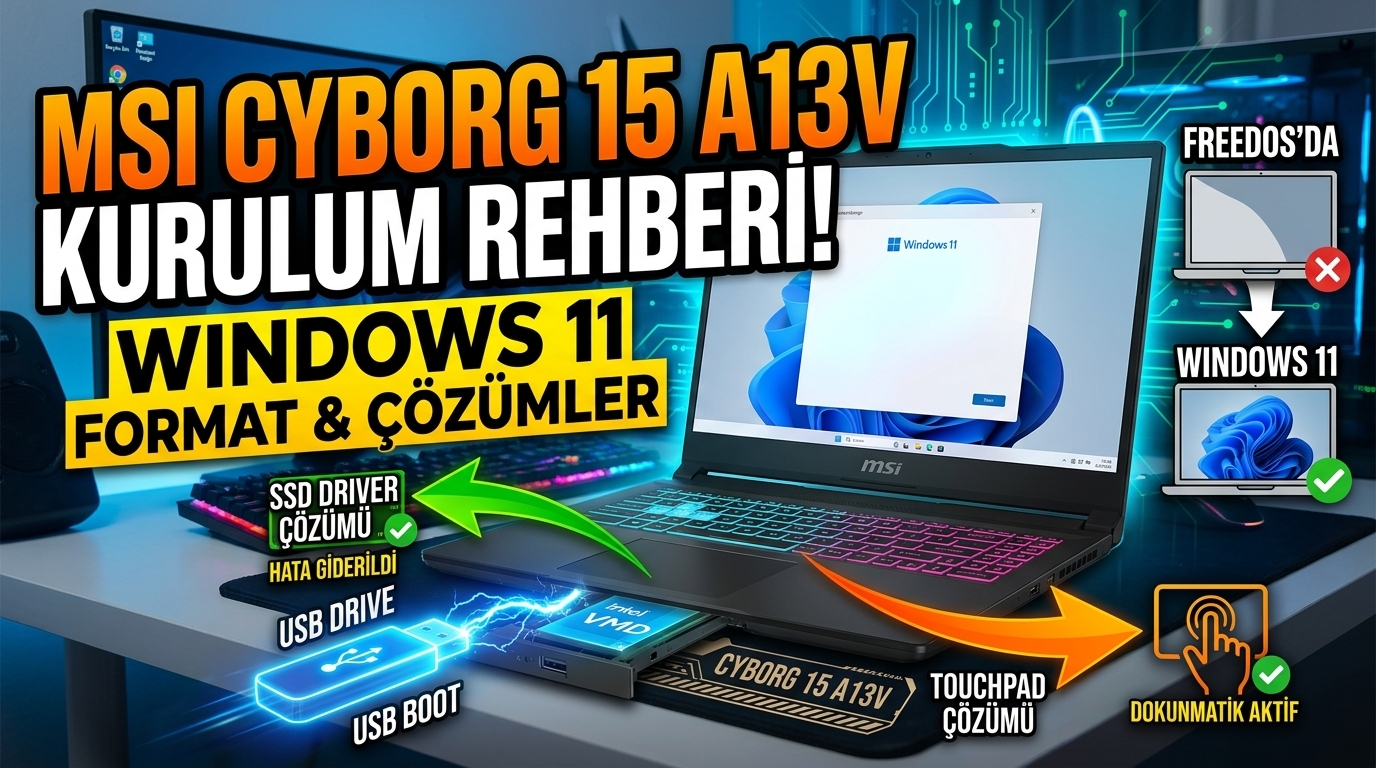
MSI Cyborg 15 A13V Windows 11 Kurulumu: USB Boot, SSD Görünmeme ve Touchpad Sorunu Çözümü
Yeni bir MSI Cyborg 15 A13V serisi dizüstü bilgisayar satın aldığınızda, cihaz genellikle bir işletim sistemi barındırmayan FreeDOS yapısıyla gelir. Bilgisayarı ilk açtığınızda karşınıza siyah bir komut satırı ekranı çıkar ve cihazı kullanabilmek için sıfırdan Windows 11 kurulumu yapmanız gerekir.
Ancak kurulum aşamasında kullanıcıların en sık karşılaştığı iki büyük engel vardır: Kurulum ekranında touchpad'in (dokunmatik yüzeyin) çalışmaması ve disk seçim ekranında SSD'nin görünmemesi.
Bu rehberimizde, MSI Cyborg 15 A13V modeline USB ile adım adım Windows 11 kurulumunu, boot tuşunu, touchpad ve SSD görünmeme sorunlarının kesin çözümlerini detaylıca anlatıyoruz.
Kurulum Öncesi Hazırlıklar
İşleme başlamadan önce elinizde bulunması gereken malzemeler ve hazırlıklar şunlardır:
-
En az 8 GB kapasiteli, güncel bir Windows 11 USB kurulum belleği (Rufus veya Microsoft Media Creation Tool ile hazırlanmış).
-
USB bellek içerisine klasör halinde çıkartılmış Intel VMD / RST (HDD Driver) sürücüsü.
-
Kurulum sırasında menülerde rahatça gezinmek için harici bir USB kablolu veya kablosuz fare.
1. Adım: USB Bellekten Boot Etme (F11 Boot Menüsü)
MSI Cyborg 15 A13V bilgisayarınıza USB bellek üzerinden Windows 11 yüklemek için izlemeniz gereken adımlar:
-
Hazırladığınız Windows 11 USB kurulum belleğini bilgisayarın USB portuna takın.
-
Bilgisayarınızı açın veya yeniden başlatın.
-
Ekran geldiği anda üst üste F11 tuşuna basarak Boot Menüsü ekranını açın.
-
Karşınıza çıkan listede dahili SSD yerine takmış olduğunuz USB belleğin markasını (örneğin Toshiba, Kingston, SanDisk vb.) seçip Enter tuşuna basın.
2. Adım: Windows Kurulumunda Touchpad Çalışmıyor Sorunu Çözümü
Windows 11 kurulum ekranı geldiğinde fare imlecinin hareket etmediğini ve laptop üzerindeki touchpad'in tepki vermediğini göreceksiniz.
-
Neden Kaynaklanır? Temel Windows kurulum medyası, yeni nesil hassas dokunmatik yüzey sürücülerini kurulum aşamasında henüz yüklemediği için touchpad varsayılan olarak devre dışı kalır.
-
Kesin Çözüm: Bu durum donanımsal bir arıza değildir. Kurulum adımlarını kolayca tamamlayabilmek için bilgisayarın USB portuna harici bir USB fare takarak kuruluma devam etmeniz yeterlidir. Windows 11 kurulumu tamamlanıp internet güncellemeleri alındığında touchpad otomatik olarak çalışacaktır.
3. Adım: Windows Kurulumunda SSD Görünmüyor Sorunu Çözümü
Dil ve klavye seçimlerini yapıp "Şimdi Yükle" butonuna tıkladıktan sonra "Özel: Yalnızca Windows'u yükle" seçeneğine girdiğinizde disk listesinin boş olduğunu görebilirsiniz.
-
Nesil Intel işlemcilerde bulunan Intel VMD (Virtual Management Device) teknolojisi nedeniyle Windows kurulum ekranı NVMe M.2 SSD'yi doğrudan algılayamaz. SSD'yi görünür yapmak için:
-
Ekranın sol alt kısmında bulunan Sürücü Yükle butonuna tıklayın.
-
Açılan pencerede Gözat butonuna basın.
-
USB belleğinizin içerisine önceden attığınız HDD / RST Driver klasörünü bulun ve seçin.
-
Listelenen uyumlu Intel RST VMD kontrolcü sürücüsünü seçerek İleri butonuna tıklayın.
-
Sürücü taraması tamamlandıktan sonra görünmeyen M.2 NVMe SSD ve bölümleri ekranda listelenecektir.
4. Adım: Disk Biçimlendirme ve Windows 11 Kurulumu
SSD göründükten sonra kurulum adımlarını tamamlayabilirsiniz:
-
Ekranda görünen mevcut FreeDOS (DOS) bölümünü seçip silin.
-
Cihazın içerisinde fabrikasyon olarak gelen sürücü bölümü (Driver partitioning) varsa buna dokunmamanız faydalı olacaktır.
-
Ayrılmamış alanı seçip "Yeni" diyerek ana C sürücünüzü oluşturun ve biçimlendirin.
-
Oluşturduğunuz ana disk bölümünü seçerek İleri butonuna tıklayın ve Windows 11 yükleme sürecini başlatın.
MSI Cyborg 15 A13V Donanım Özellikleri ve İpuçları
Windows 11 kurulumu bittikten sonra cihazınızın sunduğu donanım özelliklerini ve pratik kısayolları kullanabilirsiniz:
-
İşlemci ve Bellek: 13. Nesil Intel Core i5 işlemci ve 16 GB DDR5 RAM ile yüksek performans sunar.
-
Depolama: 1 TB M.2 NVMe SSD ile yüksek okuma ve yazma hızları sağlar.
-
Klavye Aydınlatması: Klavyedeki aydınlatma ışığını açıp kapatmak veya 3 kademeli parlaklık seviyesini ayarlamak için FN + F8 tuş kombinasyonunu kullanabilirsiniz.
-
MSI Center: Kurulum sonrası internete bağlanarak MSI'ın resmi web sitesinden MSI Center uygulamasını indirip fan hızlarını ve performans modlarını yönetebilirsiniz.
Sıkça Sorulan Sorular (SSS)
MSI Cyborg 15 A13V Boot tuşu nedir? MSI Cyborg 15 A13V modelinde USB bellekten önyükleme (boot) yapmak için kullanılan tuş F11 tuşudur.
Windows kurulumunda touchpad çalışmıyor, laptop bozuk mu? Hayır, laptop bozuk değildir. Yeni nesil laptoplarda kurulum esnasında hassas touchpad sürücüleri yüklenmediği için harici bir USB fare takılarak kurulumun yapılması gerekir.
MSI laptopta SSD görünmüyor sorunu nasıl çözülür? Intel 13. Nesil işlemcili cihazlarda Intel RST VMD sürücüsünün USB belleğe indirilip kurulum ekranındaki "Sürücü Yükle" seçeneğiyle sisteme tanıtılması gerekmektedir.
Sonuç
MSI Cyborg 15 A13V FreeDOS laptopa Windows 11 kurarken harici bir fare kullanmak ve Intel VMD sürücüsünü yüklemek karşılaşılan tüm engelleri çözer. Bu adımları takip ederek cihazınızı sorunsuz bir şekilde kullanıma hazır hale getirebilirsiniz.
MSI Thin 15 B12VE Windows Kurulumu, HDD Sorunu Çözümü
MSI Gaming Notebooklar Recovery Yapma, Resetleme, Factory Resetleme Nasıl yapılır, Recovery Key
Üye Yorumları Henüz yorum yok
Bu videoya yorum yazabilmek için forum hesabınızla giriş yapmalı veya yeni kayıt olmalısınız.
Giriş Yap Kayıt OlBu video için henüz yorum yapılmamış. İlk yorumu sen yaz!