ASUS Vivobook Touchpad Dokunmatik Yüzey Çalışmıyor! Touchpad Nasıl Açılır? (Kesin Çözüm)
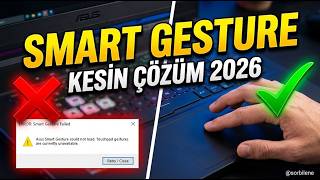
ASUS Vivobook laptopunuzda touchpad (dokunmatik yüzey) aniden çalışmayı mı durdurdu yoksa format sonrası hiç tepki vermiyor mu? Bu videoda, ASUS Vivobook modellerinde touchpad sürücüsü (driver) yükleme, klavye kısayolları ile açma ve Windows ayarlarından dokunmatik yüzeyi tekrar çalıştırma adımlarını adım adım gösteriyoruz!
ASUS Vivobook kullanıcılarının zaman zaman karşılaştığı en can sıkıcı durumlardan biri, touchpad'in (dokunmatik yüzey) aniden çalışmayı durdurmasıdır. Ekranda fare imleci hareket etmediğinde, kullanıcılar genellikle donanımsal bir arıza olduğunu, format atmaları gerektiğini veya karmaşık sürücü (driver) sorunları yaşadıklarını düşünürler.
Ancak endişelenmenize gerek yok! Çoğu zaman sorun donanımsal değildir; cihazınızın dokunmatik yüzeyi yanlışlıkla veya bir güncelleme sonrası yazılımsal olarak kilitlenmiştir.
Bu makalemizde, hiçbir karmaşık işlem yapmadan sadece MyASUS uygulamasını kullanarak kilitlenen touchpad'i nasıl saniyeler içinde geri açabileceğinizi adım adım anlatıyoruz.
Touchpad (Dokunmatik Yüzey) Kilidi Nasıl Açılır?
Bu işlemleri yaparken geçici olarak harici bir USB fare takmanız adımları çok daha rahat takip etmenizi sağlayacaktır.
1. Adım: MyASUS Uygulamasını Açın veya İndirin
Çözümün anahtarı, ASUS'un bilgisayarlarını yönetmek için sunduğu resmi MyASUS yazılımıdır.
-
Windows arama çubuğuna (Başlat menüsünün yanındaki büyüteç) "MyASUS" yazın ve uygulamayı açın.
-
Eğer bilgisayarınızda MyASUS yüklü değilse (veya yeni format attıysanız), Microsoft Store'a girerek "MyASUS" yazıp uygulamayı ücretsiz olarak hemen indirebilirsiniz.
2. Adım: Aygıt Ayarları Bölümüne Girin
MyASUS uygulaması açıldıktan sonra sol taraftaki menüden (veya ana ekran üzerinden) "Aygıt Ayarları" (Bazı sürümlerde Özelleştirme veya Donanım Ayarları olarak da geçebilir) sekmesine tıklayın.
3. Adım: Giriş Aygıtı Ayarlarını Bulun
Aygıt ayarları menüsünün içerisinde bilgisayarınızın donanımlarını kontrol edebileceğiniz çeşitli seçenekler göreceksiniz. Buradan "Giriş Aygıtı Ayarları" (Input Device Settings) bölümünü bulun ve tıklayın.
4. Adım: Dokunmatik Alanı (Touchpad) Aktif Edin
Giriş aygıtı ayarlarında "Touchpad" veya "Dokunmatik Yüzey" ile ilgili bir kontrol paneli karşınıza çıkacaktır.
-
Eğer burada dokunmatik alan Kilitli, Kapalı veya Devre Dışı olarak görünüyorsa, yanındaki anahtara tıklayarak durumu Açık (Aktif) hale getirin.
Bu düğmeyi açık konuma getirdiğiniz anda kilit kalkacak ve Vivobook cihazınızın dokunmatik yüzeyi (touchpad) anında çalışmaya başlayacaktır.
İşte bu kadar basit! Artık harici farenizi çıkarabilir ve bilgisayarınızı sorunsuz bir şekilde kullanmaya devam edebilirsiniz. Geçmiş olsun!
Videoda Anlatılan Adımlar:
00:10 Giriş & Sorunun Kaynağı
00:11 GErekli Programın indirlemesi ve kurulması
00:50 Sonuç ve test
Yararlı Bağlantılar:
🔗 ASUS Resmi Destek ve Sürücü Sayfası: https://www.asus.com/support/
Kanala destek olmak için ABONE OLMAYI ve videoyu BEĞENMEYİ unutmayın! 🔔
#ASUS #Vivobook #TouchpadÇalışmıyor #DokunmatikYüzey #Windows11 #Windows10 #DriverYükleme #Teknoloji #ASUSDestek
Sor Bilene Bilen Cevaplasın Yayın Kanalları ve Sosyal Medya Hesapları:
Website - https://www.sorbilene.com/
Facebook - https://www.facebook.com/bilenesor
Instagram - https://www.instagram.com/soorbilene/
Twitter - https://twitter.com/sorbilenebilen
Twitch - https://www.twitch.tv/sorbilenee
Whatsapp Kanalımız - https://www.whatsapp.com/channel/0029VaBNo3R1dAw0TkMEPK3l

Üye Yorumları Henüz yorum yok
Bu videoya yorum yazabilmek için forum hesabınızla giriş yapmalı veya yeni kayıt olmalısınız.
Giriş Yap Kayıt OlBu video için henüz yorum yapılmamış. İlk yorumu sen yaz!