ASUS Smart Gesture Hatası KESİN ÇÖZÜM (2026) | Touchpad Çalışmıyor Sorunu | 1 Dakikada Çözüm!
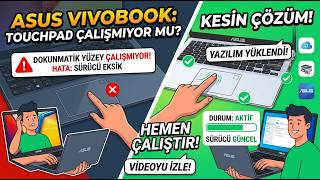
Asus notebook (özellikle K555UB, X550, X555, N550 gibi modeller) kullanıcılarının sıklıkla karşılaştığı "Touchpad çalışmıyor" sorunu için paniğe kapılmanıza gerek yok. Bu durum, genellikle yeni bir Windows 10 veya Windows 11 kurulumu sonrasında aygıt yöneticisinde ünlem işaretiyle beliren ve dokunmatik yüzeyi devre dışı bırakan bir sorundur.
Touchpad (Smart Gesture) Hatası Neden Çıkar?
Bu durum genellikle işletim sisteminin otomatik olarak kurduğu jenerik sürücülerin, Asus'un özel dokunmatik yüzey donanımıyla çakışması sonucunda tetiklenir. Sistem, touchpad donanımını eksik veya hatalı tanır. Bu sürücü çakışmasını aşabilmek ve donanımı aktif edebilmek için, bilgisayarınıza özel ATK ve Pointing Device (Smart Gesture) sürücülerine ihtiyacınız vardır.
Adım Adım Touchpad Sorunu Çözüm Rehberi
Bu işlemi gerçekleştirmek için öncelikle Asus'un resmi destek sitesine (asus.com/support) girerek kendi bilgisayar modelinizi aratmalı ve ATK ile Pointing Device (Smart Gesture) isimli iki sürücüyü bilgisayarınıza indirmelisiniz.
1. Adım: Eski Sürücüleri Kaldırın
İlk olarak bilgisayarınızdan Denetim Masası > Program Ekle/Kaldır menüsüne gidin. Karşınıza çıkan listede ATK veya Smart Gesture yazan tüm programları bularak sistemden tamamen kaldırın.
2. Adım: Kalıntıları Tamamen Temizleyin
Bilgisayarım'a (Bu Bilgisayar) girerek C:\Program Files klasörünü açın. Bu klasörün içindeki Asus ile ilgili tüm sürücü kalıntılarını ve klasörleri manuel olarak silin. Windows'un önceden kurduğu hatalı dosyaların sistemde kalmaması son derece kritiktir.
3. Adım: Önce ATK Sürücüsünü Kurun
İndirdiğiniz iki yeni dosyadan ilk olarak ATK isimli sürücüyü kurun. Kurulum sıralaması çok önemlidir. Kurulum bittikten sonra sistem sizden bilgisayarı yeniden başlatmanızı isteyebilir, şimdilik "Daha Sonra" diyerek bu adımı atlayın.
4. Adım: Smart Gesture Sürücüsünü Kurun
ATK kurulumu bittikten hemen sonra ikinci dosya olan Smart Gesture programını kurmaya başlayın. Önceki adımlarda temizlik işlemini doğru yaptığınız için kurulum esnasında hiçbir hata mesajıyla karşılaşmayacaksınız.
5. Adım: Bilgisayarınızı Yeniden Başlatın
Her iki sürücüyü de belirtilen sırayla hatasız bir şekilde kurduktan sonra bilgisayarınızı yeniden başlatın.
Bilgisayarınız yeniden açıldığında Asus Smart Gesture altyapısını kullanan touchpad'inizin (dokunmatik yüzey) sorunsuz bir şekilde çalıştığını göreceksiniz. Bu adımdaki en önemli nokta, önceki hatalı dosyaları silip kurulumu doğru sırayla (önce ATK) yapmanızdır.

Üye Yorumları Henüz yorum yok
Bu videoya yorum yazabilmek için forum hesabınızla giriş yapmalı veya yeni kayıt olmalısınız.
Giriş Yap Kayıt OlBu video için henüz yorum yapılmamış. İlk yorumu sen yaz!