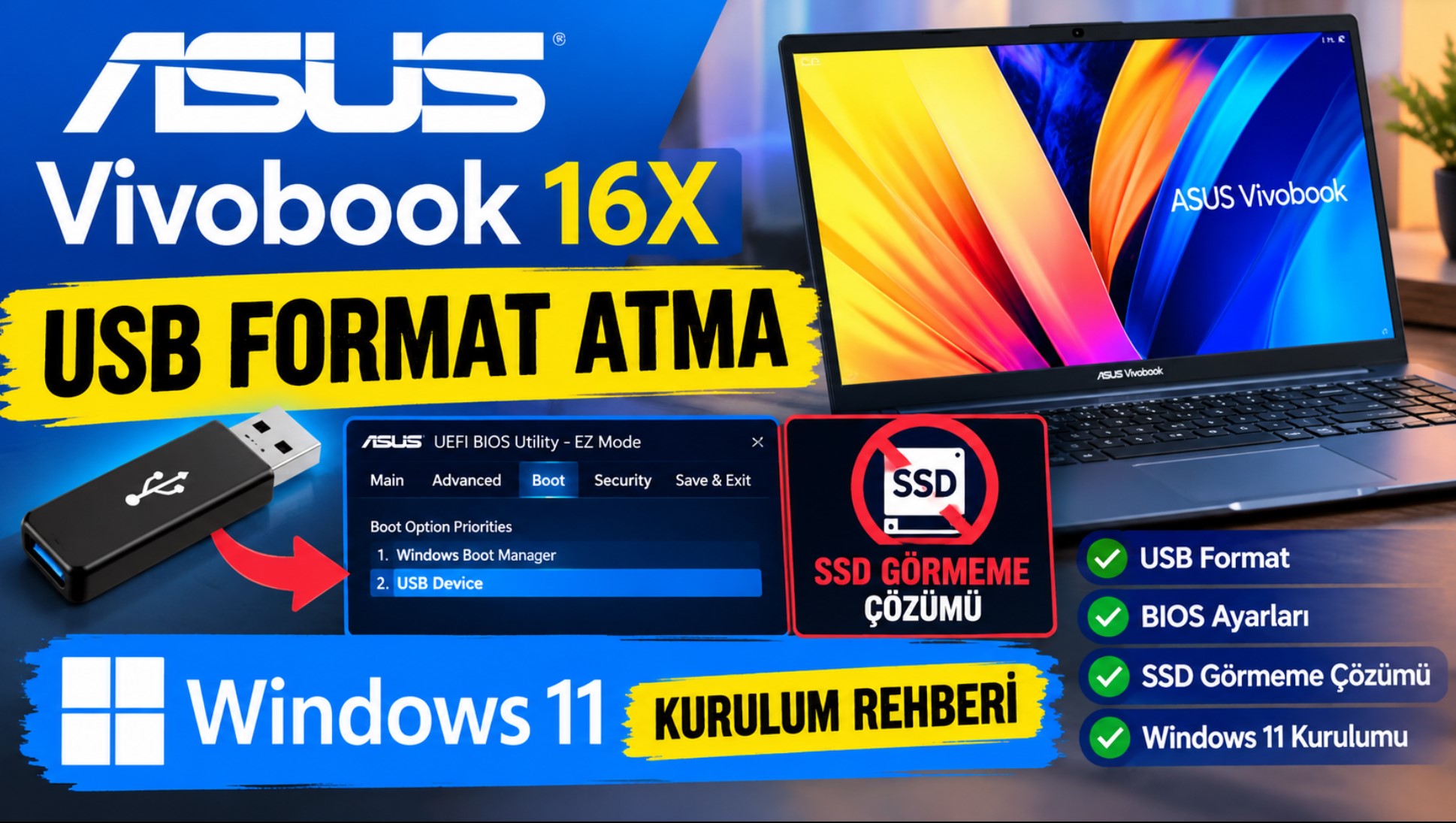
Sayfanın üst kısmında yer alan videomuzda; ASUS Vivobook 16X serisi notebook ve ultrabook cihazlara nasıl format atılacağını, BIOS ayarlarının (Secure Boot) nasıl yapılandırılacağını ve Windows kurulumu sırasında karşılaşılan "Hard Disk/SSD Görmeme" sorununun çözümünü adım adım gösteriyoruz. Aşağıdaki yazımızda ise bu işlemleri detaylandırıyoruz.
ASUS Vivobook 16X gibi modern dizüstü bilgisayarlara temiz bir Windows kurulumu (format) yapmak istediğinizde, standart bir kurulumdan daha fazla adımı takip etmeniz gerekebilir. Özellikle Windows 11 kurulum ekranında karşınıza çıkan ve paniğe yol açan bazı durumlar, aslında basit BIOS ayarları ve sürücü yüklemeleriyle kolayca aşılabilir.
Videomuzda bu sürecin her aşamasını uygulamalı olarak gösterdik. İşte karşılaşabileceğiniz iki büyük sorunun (Touchpad çalışmaması ve SSD'nin görünmemesi) nedenleri ve kesin çözümleri.
ASUS Vivobook 16X Format Atma Adımları
Format işlemine başlamadan önce bilgisayarınızı kapatın ve şu adımları sırasıyla uygulayın:
1. Adım: BIOS Ekranına Giriş ve Secure Boot Ayarı
Bilgisayarı açarken klavyeden ESC tuşuna basılı tutarak açılış menüsüne gelin. Karşınıza çıkan menüden "Enter Setup" seçeneğine tıklayın. Güncel BIOS ekranına ulaştığınızda üst menülerden "Advance Settings" (veya F7 tuşu) sekmesine geçin.
Ardından üst menüden Security sekmesine tıklayın ve altındaki "Secure Boot" ayarını bulun. Bu ayarın kesinlikle Disable (Devre Dışı) konumunda olması gerekir. Ayarı değiştirdikten sonra "Save & Exit" (Kaydet ve Çık) diyerek BIOS'tan çıkın.
2. Adım: Windows Kurulum USB'sini Başlatma
Windows 11 kurulumu için hazırladığınız (veya videomuzun açıklama kısmındaki linklerden ulaşabileceğiniz) USB belleği bilgisayara takın. Tekrar ESC tuşu ile açılış menüsüne gelin ve bu kez hazırladığınız USB belleği (örneğin Toshiba marka bir flash bellekse onu) seçerek kurulum ekranına ilerleyin. Karşınıza çıkan lisans sözleşmesini kabul edip "Windows'u Yükle" seçeneğine tıklayın.
Format Sırasında Karşılaşılan Sorunlar ve Çözümleri
Windows yükleme ekranında bilmeniz gereken iki kritik husus var. Panik yapmayın, çözümleri oldukça basit:
1. Touchpad (Dokunmatik Yüzey) Çalışmıyor
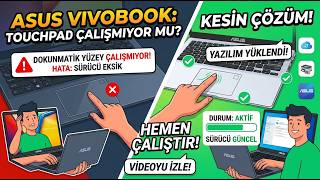
Windows kurulum ekranında bazen dizüstü bilgisayarınızın touchpad'i (dokunmatik yüzeyi) çalışmaz. Bu bir arıza değil, kurulum medyasında touchpad sürücüsünün bulunmamasından kaynaklanır. Bu durumda kurulum esnasında bilgisayara harici bir USB fare (mouse) takarak işlemlerinize devam edebilirsiniz.
2. Hard Disk / SSD Görünmüyor (Sürücü Eksikliği)
Kurulum ekranında "Windows'u nereye yüklemek istersiniz?" kısmında disk bölümlerinin (C:, D: vb.) listelenmediğini görebilirsiniz. Bunun nedeni, Windows kurulum medyasının yeni nesil NVMe SSD'leri tanıyacak Intel Rapid Storage Technology (IRST) / VMD sürücüsünü barındırmamasıdır.
Çözüm: Videomuzun açıklama kısmında vereceğimiz "F6" ile başlayan klasörü (veya V18 klasörü içindeki HDD Driver'ı) indirin. İndirdiğiniz dosyayı WinRAR gibi bir programla klasöre çıkartın ve kurulum USB belleğinizin içine atın. Kurulum ekranında "Sürücü Yükle" (Load Driver) seçeneğine tıklayın, USB belleğinizi gösterin ve ilgili klasörü seçin. Sürücü yüklendikten sonra kaybolan SSD'niz ve tüm disk bölümleriniz anında listelenecektir.
Sıkça Sorulan Sorular
ASUS Vivobook 16X format atarken Secure Boot'u neden kapatmalıyım?
Secure Boot (Güvenli Önyükleme), yetkisiz işletim sistemlerinin veya imzasız sürücülerin bilgisayarda çalışmasını engelleyen bir güvenlik önlemidir. USB bellekten format (Windows kurulumu) yapabilmek ve sistemi USB'den başlatabilmek için BIOS üzerinden bu ayarın "Disable" (Devre Dışı) konumuna getirilmesi zorunludur.
Windows kurulum ekranında SSD'yi görmüyorum, sorun ne olabilir?
Bu sorun, Windows kurulum USB'sinde yeni nesil NVMe SSD'ler için gerekli olan Intel VMD/IRST sürücüsünün (F6 sürücüsü) bulunmamasından kaynaklanır. Sürücüyü indirip USB'nin içine attıktan sonra kurulum ekranındaki "Sürücü Yükle" seçeneği ile tanıtarak sorunu çözebilirsiniz.
Kurulum esnasında touchpad (dokunmatik yüzey) çalışmıyor, nasıl ilerleyebilirim?
Format medyasında touchpad sürücüsü yüklü olmadığı için kurulum ekranında dokunmatik yüzey çalışmayabilir. Bu durumda panik yapmanıza gerek yoktur; bilgisayarınıza harici bir USB fare takarak kurulum adımlarını sorunsuz bir şekilde tamamlayabilirsiniz.
Format atmadan önce yedek almam gerekir mi?
Kesinlikle evet. Format işlemi sırasında disk bölümlerini sildiğinizde veya biçimlendirdiğinizde bilgisayarınızdaki tüm veriler (belgeler, fotoğraflar vb.) kalıcı olarak silinir. Önemli dosyalarınızı mutlaka harici bir diske veya farklı bir depolama alanına yedeklemelisiniz.
Sonuç
ASUS Vivobook 16X cihazınıza format atmak, doğru adımlar izlendiğinde oldukça kolaydır. BIOS üzerinden Secure Boot ayarını kapatıp, Windows kurulum USB'sini doğru hazırladığınızda ve SSD görmeme sorunu için F6 sürücüsünü yüklediğinizde, cihazınız ilk günkü performansına kavuşacaktır. Videomuzu izleyerek bu adımların tüm detaylarını görebilirsiniz.
Konuyla ilgili takıldığınız adımları veya yaşadığınız farklı sorunları yorumlar bölümünden bizlere iletebilirsiniz!
Windows Kurulum için Usb bellek hazırlamak:
https://www.youtube.com/watch?v=h_H0Qbp066g
Gerekli olan VMD Intel Rapid Storage Technology Driver:
https://bit.ly/4dobois
(RAR değil klasöre çıkartıp öyle atın usb ye)
ASUS TUF Gaming F15 FX506HC Windows kurulumu, ASUS no ssd during Windows installation
M.2 SSD Görünmüyor (M.2 SATA Device is Detected) BIOS Çözümü
ASUS Smart Gesture Hatası KESİN ÇÖZÜM (2026) | K555UB, X550, X555, N550 Touchpad Çalışmıyor Sorunu
Üye Yorumları Henüz yorum yok
Bu videoya yorum yazabilmek için forum hesabınızla giriş yapmalı veya yeni kayıt olmalısınız.
Giriş Yap Kayıt OlBu video için henüz yorum yapılmamış. İlk yorumu sen yaz!