
Logitech R500s USB Kayboldu! Bluetooth ile Kumanda Bağlama ve USB’siz Çalıştırma Rehberi
Önemli bir sunum öncesinde veya toplantı sırasında slayt kumandasının (presenter) küçük USB alıcısını (dongle) kaybetmek en büyük kabuslardan biridir. Ancak kullandığınız cihaz Logitech R500s veya Logitech R500 modeli ise panik yapmanıza hiç gerek yok. Bu cihazlar sadece USB alıcısı üzerinden değil, aynı zamanda doğrudan Bluetooth üzerinden de bilgisayara bağlanabilme özelliğine sahiptir.
Bu rehberimizde, USB alıcısı kaybolan veya yanınızda olmayan Logitech R500s kumandanızı Bluetooth ile bilgisayarınıza nasıl eşleştireceğinizi ve pratik bir şekilde nasıl kullanmaya başlayacağınızı adım adım anlatıyoruz.
Logitech R500s USB’siz Çalışır mı?
Evet, Logitech R500 ve R500s modelleri çift bağlantı (Dual Connectivity) teknolojisini destekler. Yani cihaz hem kendi 2.4 GHz USB alıcısı üzerinden hem de Bluetooth Low Energy (Bluetooth Smart) teknolojisi ile doğrudan Windows ve macOS bilgisayarlar ile bağlantı kurabilir.
Ancak unutulmamalıdır ki piyasadaki her sunum kumandasında Bluetooth desteği bulunmaz (örneğin daha eski modeller olan Logitech R400 gibi cihazlar yalnızca kendi özel USB alıcısıyla çalışır). Eğer farklı bir model kullanıyorsanız cihazın üretici sayfasından Bluetooth desteği olup olmadığını kontrol etmeniz gerekir.
Adım Adım Logitech R500s Bluetooth Bağlantısı
USB alıcısı olmadan kumandanızı bilgisayarınıza bağlamak için aşağıdaki adımları sırasıyla uygulamanız yeterlidir:
1. Adım: Bilgisayarınızın Bluetooth Özelliğini Açın
-
Bilgisayarınızın ayarlarından "Bluetooth ve Cihazlar" menüsüne gidin.
-
Bluetooth özelliğinin açık konumda olduğundan emin olun.
-
"Cihaz Ekle" veya "Bluetooth Cihazı Ekle" butonuna basarak arama ekranını hazır hale getirin.
2. Adım: Kumandayı Eşleştirme (Pairing) Moduna Alın
Logitech R500s kumandayı Bluetooth arama moduna geçirmek için özel bir tuş kombinasyonu kullanılır:
-
Kumanda üzerindeki en üstteki tuş (Slayt ilerletme/Lazer tuşu) ile en alttaki tuş (Siyah ekran/Slayt geriletme tuşu) ikisine aynı anda basılı tutun.
-
Tuşlara birkaç saniye basılı tuttuğunuzda, kumandanın üzerindeki beyaz LED ışığın hızlı bir şekilde yanıp sönmeye başladığını göreceksiniz.
-
LED ışık hızlıca yanıp sönüyorsa kumandanız şu an etraftaki Bluetooth cihazları tarafından taranabilir durumdadır.
3. Adım: Cihazı Seçin ve Eşleştirin
-
Bilgisayarınızın ekranındaki Bluetooth arama listesine bakın.
-
Kullanılabilir cihazlar arasında "Logi R500s" veya "Logitech R500" ismini göreceksiniz.
-
Cihaz ismine tıklayın. Sistem birkaç saniye içinde "Cihazınız hazır" veya "Bağlandı" uyarısını verecektir.
4. Adım: Sunum Testini Yapın
Eşleşme tamamlandıktan sonra PowerPoint, Google Slaytlar veya PDF dosyanızı açarak üst ve alt tuşlara basın. Slaytların sorunsuz bir şekilde ileri ve geri gittiğini göreceksiniz. Artık kayıp USB alıcısına ihtiyaç duymadan sunumlarınızı özgürce yönetebilirsiniz.
Sıkça Sorulan Sorular (SSS)
Logitech R500s eşleştirme ışığı yanıp sönmüyorsa ne yapmalıyım? Eğer iki tuşa aynı anda basmanıza rağmen beyaz ışık yanıp sönmüyorsa kumandanızın pillerini kontrol edin veya altındaki açma/kapama anahtarını kapatıp tekrar açarak eşleştirme kombinasyonunu yeniden deneyin.
Bluetooth bağlantısında kopma veya gecikme yaşanır mı? Logitech R500s, güncel Bluetooth Low Energy protokolünü kullandığı için oldukça düşük gecikme süresine sahiptir. Normal oda mesafesinde (10-20 metre) USB alıcısı kadar akıcı ve kararlı bir performans sunar.
Diğer Logitech kumandalarda da bu yöntem geçerli mi? Logitech R500, R500s, Spotlight gibi gelişmiş modellerde Bluetooth desteği bulunur. Ancak Logitech R400 veya R800 gibi klasik modellerde Bluetooth yongası bulunmadığı için bu yöntem sadece USB desteği olan modellerde geçerlidir.
Sonuç
Logitech R500s sunum kumandasının USB alıcısını kaybetmiş olmanız cihazı çöpe atmanız gerektiği anlamına gelmez. Üst ve alt tuşlara aynı anda basılı tutarak cihazı Bluetooth moduna alabilir, saniyeler içinde bilgisayarınızla eşleştirerek sunumlarınıza kalındığı yerden kesintisiz devam edebilirsiniz.
Mouse işaretçimin yanında sürekli meşgul halkası çıkıyor, Farenin yanında yuvarlak
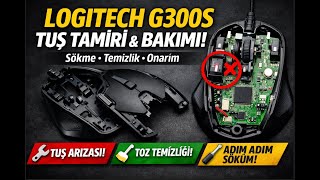
Logitech G300/G300S Mouse Tuş Tamiri | Temizlik ve Sökme | Disassemble | How to clean it
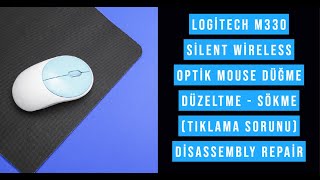
Logitech M330 Silent Wireless Optik Mouse Düğme Düzeltme - Sökme (tıklama sorunu) Disassembly Repair
Üye Yorumları Henüz yorum yok
Bu videoya yorum yazabilmek için forum hesabınızla giriş yapmalı veya yeni kayıt olmalısınız.
Giriş Yap Kayıt OlBu video için henüz yorum yapılmamış. İlk yorumu sen yaz!