Lenovo G560 F2 / F12 Tuşu Çalışmıyor | BIOS ve Boot Menüsüne Giremiyorum Çözümü (BIOS Pili Sıfırlama)
Lenovo dizüstü bilgisayarınıza (özellikle G560 ve benzeri serilerde) USB ile format atmak veya sistem ayarlarını değiştirmek istediğinizde BIOS ekranına ulaşamıyorsanız yalnız değilsiniz. Cihazı açarken arka arkaya F2, F12 veya Novo (kurtarma) tuşlarına basmanıza rağmen cihaz tepki vermiyor ve sürekli Windows'u veya kurtarma ekranını açıyorsa, BIOS sisteminiz kilitlenmiş demektir.
Bu sorunu çözmek ve Boot menüsüne tekrar erişebilmek için donanımsal bir BIOS sıfırlama (CMOS Reset) işlemi yapmamız gerekmektedir.
(Önemli Uyarı: Bu işlem bilgisayarın kasasını açmayı gerektirdiği için temel düzeyde donanım sökme/takma bilgisi gerektirir. Eğer bu konuda tecrübeniz yoksa bilen birinden yardım almanız tavsiye edilir.)
Alternatif Yöntem: Hard Disk Sökme Taktiği
Kasayı tamamen açmadan önce denemeniz gereken ilk yöntem budur. Arka kapaktan hard diskinizi (HDD/SSD) dikkatlice sökün ve bilgisayarı hard disksiz çalıştırın. Cihaz boot edecek (okuyacak) bir işletim sistemi bulamadığında otomatik olarak BIOS ekranına atabilir. BIOS'a girdiğinizde Boot sekmesinden USB belleğinizi 1. sıraya alın, cihazı kapatıp hard diski tekrar takın ve USB'den format işlemine başlayın.
Eğer hard diski sökmenize rağmen F2 ve F12 tuşları hala çalışmıyorsa kesin çözüm olan aşağıdaki BIOS pili sıfırlama adımına geçmelisiniz.
Adım Adım BIOS Pili Sıfırlama İşlemi
Bu işlem sayesinde anakart üzerindeki BIOS hafızasını tamamen boşaltıp cihazı fabrika ayarlarına döndüreceğiz.
1. Adım: Güvenlik Önlemlerini Alın
Bilgisayarınızı tamamen kapatın, şarj adaptörünü prizden çekin ve cihazın ana bataryasını yuvasından çıkartın.
2. Adım: Anakart ve BIOS Piline Ulaşın
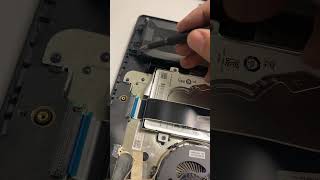
Bilgisayarınızın altındaki vidaları sökerek arka kapağı açın. (Lenovo G560 modelinde tek bir büyük kapağı açarak anakarta ulaşabilirsiniz, ancak modelinize göre kasayı tamamen ayırmanız gerekebilir). Anakartın üzerinde genellikle kırmızı renkli bir bantla sarılmış, ucunda küçük bir soket (kablo) bulunan yuvarlak BIOS pilini bulun. (Bazı modellerde standart saat pili şeklinde açıkta da olabilir).
3. Adım: BIOS Pilini Sökün ve Bekleyin
Bulduğunuz BIOS pilinin anakarta bağlanan ufak soketini dikkatlice yerinden çıkartın. (Eğer geçmeli yuvadaysa pili yuvasından çıkartın). BIOS hafızasının tamamen silinmesi ve statik elektriğin boşalması için yaklaşık 2-3 dakika bu şekilde bekleyin.
4. Adım: Sistemi Geri Toplayın
Bekleme süresi bittikten sonra BIOS pilinin soketini tekrar anakarttaki yerine sıkıca takın. Söktüğünüz arka kapağı ve donanımları (hard disk vb.) yerlerine monte ederek bilgisayarı eski haline getirin. Bataryayı takıp fişi bağlayın.
5. Adım: BIOS ve Boot Menüsüne Giriş Yapın
Bilgisayarınıza gücü verin ve açılış tuşuna basar basmaz klavyeden F2 (BIOS için) veya F12 (Boot menüsü için) tuşlarına arka arkaya basın.
Sıfırlama işlemi sayesinde kilitlenen sistem açılacak ve daha önce çalışmayan F2/F12 tuşlarının artık sorunsuz bir şekilde tepki verdiğini, BIOS ve Boot menüsünün başarıyla açıldığını göreceksiniz. Artık USB belleğinizi seçerek format işleminize devam edebilirsiniz.

Üye Yorumları 1 yorum
Bu videoya yorum yazabilmek için forum hesabınızla giriş yapmalı veya yeni kayıt olmalısınız.
Giriş Yap Kayıt OlAynen anlattığınız gibi yaşadım, video ile çözdüm, teşekkürler.