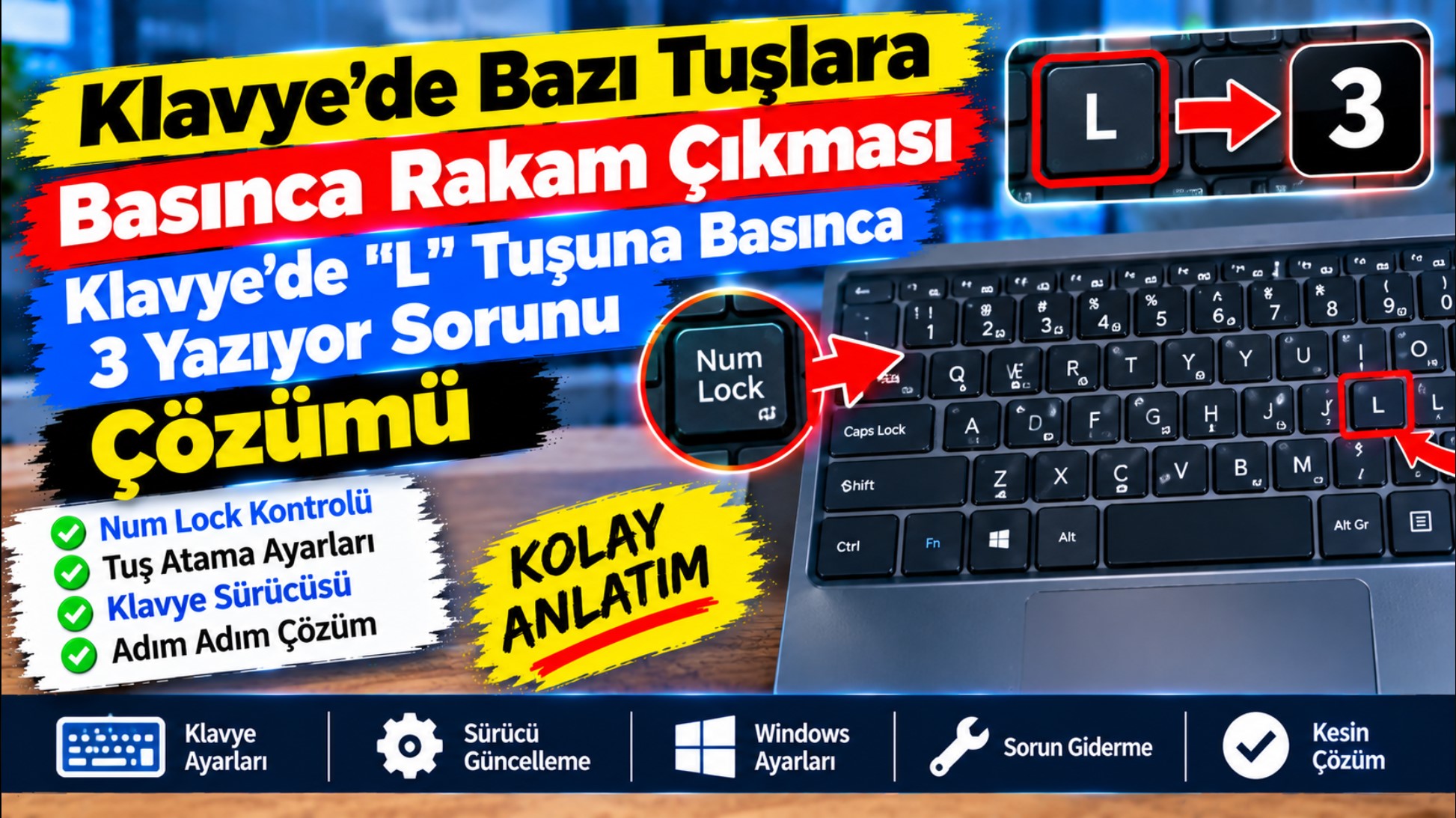
Sayfanın üst kısmında yer alan görsel rehberimizde; dizüstü bilgisayarlarda klavyenin harf yerine rakam yazması (örneğin "L" tuşuna basıldığında ekrana "3" çıkması) sorununun neden kaynaklandığını ve FN + Num Lock kısayolu ile bu sorunun nasıl saniyeler içinde çözüleceğini gösteriyoruz. Aşağıdaki yazımızda ise bu durumun detaylarını açıklıyoruz.
Dizüstü bilgisayar (laptop) kullanıcılarının sık sık karşılaştığı ve oldukça can sıkıcı olabilen bir durum vardır: Klavyeden normalde harf yazmanız gerekirken, bastığınız tuşlar ekrana rakam olarak yansır. Örneğin, "L" tuşuna bastığınızda ekrana "3", "O" tuşuna bastığınızda ise "6" yazıldığını görürsünüz.
Panik yapmanıza veya bilgisayarınızı servise götürmenize gerek yoktur. Bu bir donanımsal arıza değil, tamamen klavye üzerindeki bir ayarın (Num Lock) yanlışlıkla devreye girmesinden kaynaklanan bir durumdur.
Klavyede Harf Yerine Neden Rakam Çıkıyor?
Dizüstü bilgisayarların klavye alanı dar olduğu için, sayısal tuş takımı (Numpad) genellikle klavyenin sağ tarafındaki harf tuşlarının (U, I, O, J, K, L, M) üzerine entegre edilmiştir. Klavyedeki Num Lock (Sayı Kilidi) özelliği etkinleştirildiğinde, bu harflere bastığınızda bilgisayar harfleri değil, o tuşların üzerinde (genellikle farklı bir renkle veya küçük yazıyla) belirtilen rakamları algılar.
Özellikle bilgisayar açılırken veya yanlışlıkla bir tuşa basıldığında Num Lock aktif hale gelebilir ve klavyenizdeki bu harf tuşları rakam tuşu işlevi görmeye başlar.
Klavyede "L" Tuşuna Basınca 3 Yazıyor Sorunu Nasıl Çözülür?
Bu sorunu ortadan kaldırmak ve harflerin tekrar normal çalışmasını sağlamak için tek yapmanız gereken Num Lock özelliğini kapatmaktır. İşte adım adım çözümü:
1. Adım: FN Tuşunu Bulun
Klavyenizin sol alt köşesinde (genellikle Ctrl ve Windows tuşlarının yanında) bulunan FN tuşuna basılı tutun.
2. Adım: Num Lock Tuşuna Basın
FN tuşuna basılı tutarken, klavyenizde Num Lock (veya Num Lk, Numlock) yazan veya üzerinde küçük bir kilit ve rakam simgesi bulunan tuşa basın.
3. Adım: Kontrol Edin
Bu iki tuşa (FN + Num Lock) aynı anda bastıktan sonra klavyenizi test edin. Artık "L" tuşuna bastığınızda rakam yerine harf yazdığını göreceksiniz. Sorun çözülmüş olacaktır. Eğer işlem işe yaramazsa, aynı kombinasyona bir kez daha basarak (aç/kapa) tekrar deneyin.
Sıkça Sorulan Sorular
Klavyede harf tuşlarına bastığımda neden rakam yazıyor?
Bu durum, klavyenizdeki "Num Lock" (Sayı Kilidi) özelliğinin yanlışlıkla açılmasından kaynaklanır. Dizüstü bilgisayarlarda yer kazanmak için sağdaki harf tuşlarının (U, I, O, J, K, L vb.) üzerine entegre edilmiş sayısal tuş takımı, Num Lock açıkken rakam üretir.
L tuşuna basınca 3, O tuşuna basınca 6 çıkıyor, donanımsal bir arıza mı?
Hayır, kesinlikle donanımsal bir arıza değildir. Klavyeniz sayısal tuş takımı (Numpad) moduna geçmiştir. Herhangi bir tamirciye gitmenize gerek yoktur, klavye kısayolu ile kolayca eski haline döndürebilirsiniz.
Bu sorunu çözmek için FN + Num Lock kombinasyonuna bastım ama işe yaramadı, ne yapmalıyım?
Bazı laptop markalarında (örneğin Lenovo, HP, Asus vb.) Num Lock kapatmak için farklı kombinasyonlar gerekebilir. Eğer FN + Num Lock işe yaramazsa, sadece "Num Lock" tuşuna tek başına basmayı deneyin veya FN + F11 / FN + F12 gibi fonksiyon tuşlarını kontrol edin. Ayrıca Windows ekran klavyesini açıp oradaki "NumLock" butonuna tıklayarak da kapatabilirsiniz.
Num Lock tuşunu klavyemde bulamıyorum, başka nasıl kapatabilirim?
Eğer Num Lock tuşunu bulamıyorsanız, Windows arama çubuğuna "Ekran Klavyesi" (On-Screen Keyboard) yazıp açın. Ekranda çıkan sanal klavyede "NumLock" tuşuna (veya "nlk" yazan tuşa) tıklayarak bu özelliği kapatabilirsiniz.
Sonuç
Dizüstü bilgisayarınızda harf tuşlarına bastığınızda rakam çıkması sorunu, klavyenizdeki Num Lock (Sayı Kilidi) özelliğinin aktif olmasından kaynaklanır. FN + Num Lock tuş kombinasyonunu kullanarak bu modu kapattığınızda, klavyeniz tekrar normal harf yazma işlevine dönecektir. Bu basit kısayol sayesinde herhangi bir yazılım veya tamirci desteğine ihtiyaç duymadan sorunu kendiniz çözebilirsiniz.
Konuyla ilgili takıldığınız adımları veya yaşadığınız farklı sorunları yorumlar bölümünden bizlere iletebilirsiniz!
ACPIFNBT0000 FNBT0000 windows driver download xp 7 8 Casper Fn Driver
Asus Notebook Fn Tuşlarını Çalıştırma, Touchpad, Ekran ışığı düğmesi Sound enable disable yapmak
How to make keyboard backlight Fn buttons work in Samsung, Samsung Klavye Aydınlatma ışığı açma
Üye Yorumları Henüz yorum yok
Bu videoya yorum yazabilmek için forum hesabınızla giriş yapmalı veya yeni kayıt olmalısınız.
Giriş Yap Kayıt OlBu video için henüz yorum yapılmamış. İlk yorumu sen yaz!