
Sayfanın üst kısmında yer alan videomuzda; Brother DCP-7030 model yazıcılarda toner dolumu yaptıktan sonra ekranda çıkan "Toner Life End" (Toner Ömrü Bitti) veya "Replace Toner" (Toner Değiştirin) hatasının makine üzerindeki tuşlar kullanılarak nasıl sıfırlanacağını uygulamalı olarak gösteriyoruz. Aşağıdaki yazımızda ise bu işlemin adımlarını detaylandırıyoruz.
Brother DCP-7030 gibi lazer yazıcılarda, toner kartuşunuz boşaldığında veya toner dolumu (refill) yaptığınızda, yazıcı ekranında "Toner Life End" veya "Replace Toner" uyarısı belirir. Bu uyarı, yazıcının toner sayacının sıfırlanması gerektiği anlamına gelir. Toneri doldurmuş olsanız bile bu uyarı ekranda kaldığı sürece yazıcı yazdırma işlemine izin vermez.
Videomuzda bu hatanın nasıl hızlı ve pratik bir şekilde giderileceğini gösterdik. İşte Brother DCP-7030 toner sıfırlama adımları.
Brother DCP-7030 Toner Hatası Nasıl Sıfırlanır?
Toner dolumu sonrasında yazıcının hatayı aşabilmesi için makine üzerindeki panel tuşlarını kullanarak bir dizi işlem yapmanız gerekir. İşlem adımları şunlardır:
1. Adım: Ön Kapağı Açın
Yazıcının ön kapağını (toner kartuşuna erişim sağlayan kapağı) açın. Kapağın açık olması işlem sırasında önemlidir.
2. Adım: "Clear / Back" Tuşuna Basın
Yazıcının kontrol panelinde bulunan "Clear/Back" tuşuna basın. Ardından ekranda "Yes" (Evet) seçeneği belirecektir. Bu seçeneği onaylamak için yanındaki yeşil renkli tuşa (Ok tuşu) basın.
3. Adım: Kodu Girin (99)
Yeşil tuşa bastıktan sonra ekranda bir seçenek listesi çıkacaktır. Aşağı yön tuşuna (veya menü tuşuna) basarak ilerleyin ve ekranda "99" rakamını görene kadar gelin.
4. Adım: Sıfırlayıp Onaylayın
Ekranda 99 yazısını gördüğünüzde, yukarı yön tuşuna basarak sayıyı "00" (sıfır) olarak değiştirin. Ardından tekrar yeşil (Ok) tuşa basarak işlemi onaylayın.
5. Adım: Kapağı Kapatın
Ekranda "Accepted" (Kabul edildi) mesajı veya bir onay işareti gördüğünüzde, yazıcının ön kapağını kapatın. Makine kısa bir hazırlık sürecine girecek ve ardından yazdırma işlemine hazır hale gelecektir.
Sıkça Sorulan Sorular
Brother DCP-7030 yazıcımda toner dolumu yaptım ama hâlâ "Toner Life End" hatası veriyor, sorun ne?
Toner dolumu yaptığınızda sadece kartuşun içini doldurmuş olursunuz. Yazıcının içindeki toner sayacı ise dolum yaptığınızı otomatik anlayamaz. Bu nedenle menü üzerinden toner sayacını (sıfırlama işlemi) manuel olarak sıfırlamanız gerekir.
Toner sıfırlama işlemi (Clear/Back + 99) yazıcıya zarar verir mi?
Hayır, bu işlem üretici tarafından da bilinen, toner sayacını sıfırlamak için kullanılan standart bir prosedürdür. Makinenin donanımına veya yazılımına herhangi bir zarar vermez.
Sıfırlama kodunu girdiğim halde hata devam ediyor, ne yapmalıyım?
Eğer işlemi eksiksiz yaptığınız halde hata devam ediyorsa, toner kartuşunun yuvasına tam oturduğundan ve içindeki sensörün (kartuş üzerindeki küçük plastik dişlinin) kırılmadığından emin olun. Ayrıca yazıcıyı kapatıp açarak (resetleyerek) işlemi tekrar deneyebilirsiniz.
Bu sıfırlama işlemini her toner dolumunda yapmam gerekir mi?
Evet. Toner kartuşunu her doldurduğunuzda, yazıcının baskı kalitesini koruması ve doğru çalışması için bu sıfırlama işlemini yapmanız gerekir. Aksi takdirde yazıcı, toner dolu olsa dahi "Toner Life End" hatası vermeye devam edecektir.
Sonuç
Brother DCP-7030 yazıcınızda toner dolumu sonrası ortaya çıkan "Toner Life End" hatası, menü üzerinden yapılan basit bir sıfırlama işlemi ile kolayca çözülebilir. Ön kapağı açıp "Clear/Back" tuşuna basarak başlayan işlemde, ekranda 99 kodunu seçip 00'a çevirerek ve yeşil tuşla onaylayarak yazıcınızı tekrar kullanıma hazır hale getirebilirsiniz.
Konuyla ilgili takıldığınız adımları veya yaşadığınız farklı sorunları yorumlar bölümünden bizlere iletebilirsiniz!
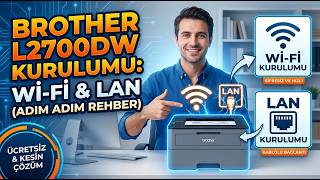
Brother HL-L2700DW Yazıcı Wi-Fi ve LAN Kablolu Kurulum Rehberi (Adım Adım Kablosuz ve Ağ Bağlantısı)
How do Download and Install Brother HL-1111 and HL-1110 printer driver on Windows 11 and 10
Üye Yorumları Henüz yorum yok
Bu videoya yorum yazabilmek için forum hesabınızla giriş yapmalı veya yeni kayıt olmalısınız.
Giriş Yap Kayıt OlBu video için henüz yorum yapılmamış. İlk yorumu sen yaz!