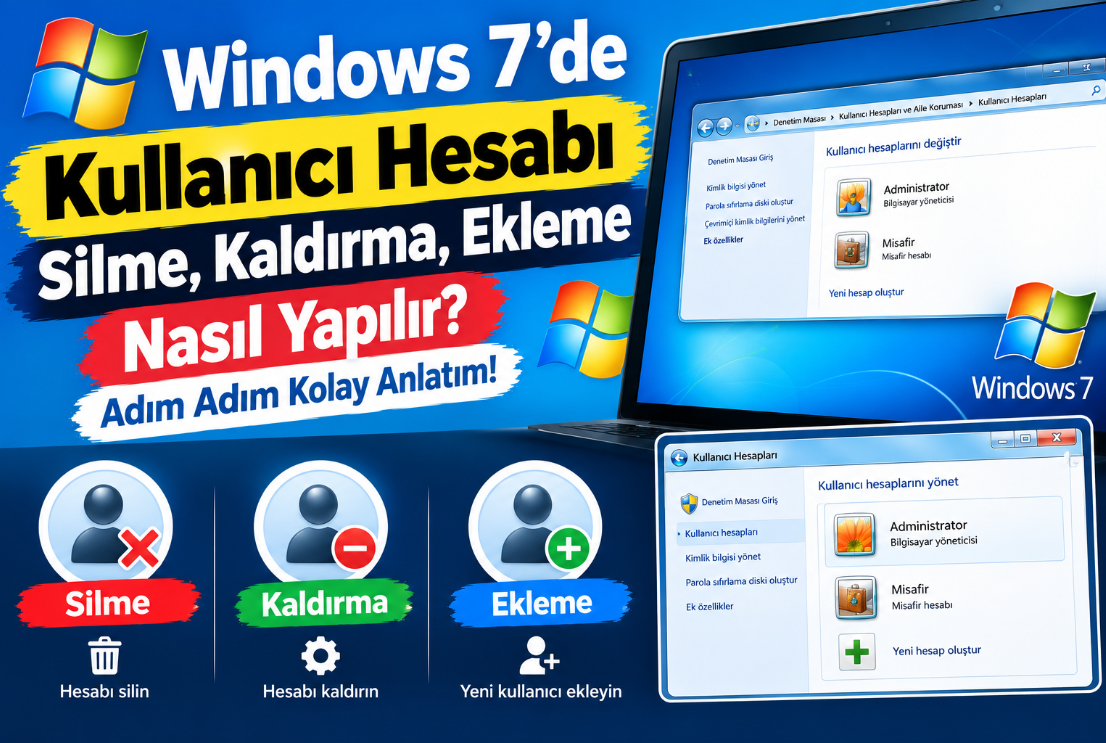
Windows 7 bilgisayarınız zamanla ağırlaştıysa, masaüstünüz düzensizleştiyse veya eski kullanıcı ayarlarından kurtulmak istiyorsanız, sıfırdan sistem formatı atmanıza her zaman gerek yoktur. Sayfanın en üstünde yer alan adım adım anlatım videomuzda da uygulayarak gösterdiğimiz gibi, yeni bir yönetici kullanıcı hesabı oluşturup eski hesabı silerek bilgisayarınızı adeta sıfırlanmış gibi tertemiz kullanmaya başlayabilirsiniz.
Bu yöntemin en büyük avantajı; bilgisayardaki kurulu programları, sürücüleri ve sistem dosyalarını silmeden yalnızca eski hesaba ait çöp dosyaları ve profil ağırlığını ortadan kaldırmasıdır.
1. Adım: Yeni Kullanıcı Hesabı Oluşturma (Ekleme)
İlk olarak bilgisayarımızda yeni ve temiz bir oturum hesabı açmamız gerekiyor:
-
Denetim Masası'nı Açın: Başlat menüsünden Denetim Masası'na girin.
-
Kullanıcı Hesaplarına Gelin: Açılan pencerede Kullanıcı Hesapları ve Aile Koruması altında yer alan Kullanıcı Hesapları seçeneğine tıklayın.
-
Hesap Yönetimine Geçin: "Başka bir hesabı yönet" bağlantısına tıklayın.
-
Yeni Hesap Oluşturun: Açılan ekranın sol altyada yer alan "Yeni hesap oluştur" seçeneğini tıklayın.
-
Hesap Türünü Belirleyin:
-
Yeni hesabınıza önceki kullanıcı adınızdan farklı bir isim verin.
-
Tam yetkiyle işlem yapabilmek için hesap türünü "Yönetici" (Administrator) olarak seçin.
-
İşlemi Tamamlayın: "Hesap Oluştur" butonuna basarak yeni kullanıcınızı tanımlayın.
2. Adım: Yeni Oluşturulan Hesaba Geçiş Yapma
Yeni hesabı oluşturduktan sonra eski hesabın silinebilmesi için aktif oturumun değiştirilmesi şarttır. Aynı oturum açıkken o hesabı silemezsiniz.
-
Başlat menüsünden Oturumu Kapat seçeneğine tıklayın.
-
Karşınıza gelen kullanıcı seçim ekranında az önce yeni oluşturduğunuz hesabı seçerek giriş yapın.
-
İlk Açılış: Bu hesaba ilk kez giriş yapıldığı için Windows kullanıcı profilini hazırlayacaktır. İlk açılış birkaç dakika sürebilir.
-
Açılış tamamlandığında bomboş, varsayılan ayarlara sahip yepyeni bir masaüstü ile karşılaşacaksınız.
3. Adım: Eski Kullanıcı Hesabını Silme (Kaldırma)
Yeni hesabınızla giriş yaptıktan sonra artık kullanılmayan eski oturumu ve dosya kalıntılarını silebiliriz.
-
Önemli Hatırlatma: Eski hesabınızda Masaüstü, Belgelerim veya İndirilenler klasörlerinde saklamak istediğiniz kişisel dosyalarınız varsa, silme işlemine geçmeden önce bu verileri C: diski altındaki ortak bir klasöre veya harici diske yedeklediğinizden emin olun.
-
Yeni oturumdayken tekrar Başlat -> Denetim Masası -> Kullanıcı Hesapları yolunu izleyin.
-
"Başka bir hesabı yönet" seçeneğine tıklayın.
-
Listeden kaldırmak istediğiniz eski kullanıcı hesabını seçin.
-
Sol taraftaki menüden "Hesabı sil" seçeneğine tıklayın.
-
Karşınıza "Dosyalar saklansın mı yoksa silinsin mi?" uyarısı gelecektir. Eğer yedeklerinizi aldıysanız ve eski profil kalıntılarının diskte yer kaplamasını istemiyorsanız "Dosyaları Sil" butonuna tıklayın.
-
Son olarak "Hesabı Sil" diyerek işlemi onaylayın.
Sonuç: Formatsız Tertemiz Bir Windows 7!
Tüm adımları tamamladığınızda eski kullanıcınıza ait tüm geçici dosyalar, önbellek kalıntıları ve profil yükü sisteminizden tamamen temizlenmiş olur. Sisteminizdeki kurulu tüm programlar korunurken, bilgisayarınız sanki yeni format atılmış gibi hızlı ve temiz bir oturumla çalışmaya devam eder. Kolay gelsin!
ATI Mobility Radeon X1300 Windows 7 8 10 32 64 Bit Driver download, nasıl kurulur, how to install
Acer Aspire ES1-311 Notebook Serisi Windows 8 Win 7 Yükleme, Nasıl yapılır Resimli
Üye Yorumları Henüz yorum yok
Bu videoya yorum yazabilmek için forum hesabınızla giriş yapmalı veya yeni kayıt olmalısınız.
Giriş Yap Kayıt OlBu video için henüz yorum yapılmamış. İlk yorumu sen yaz!