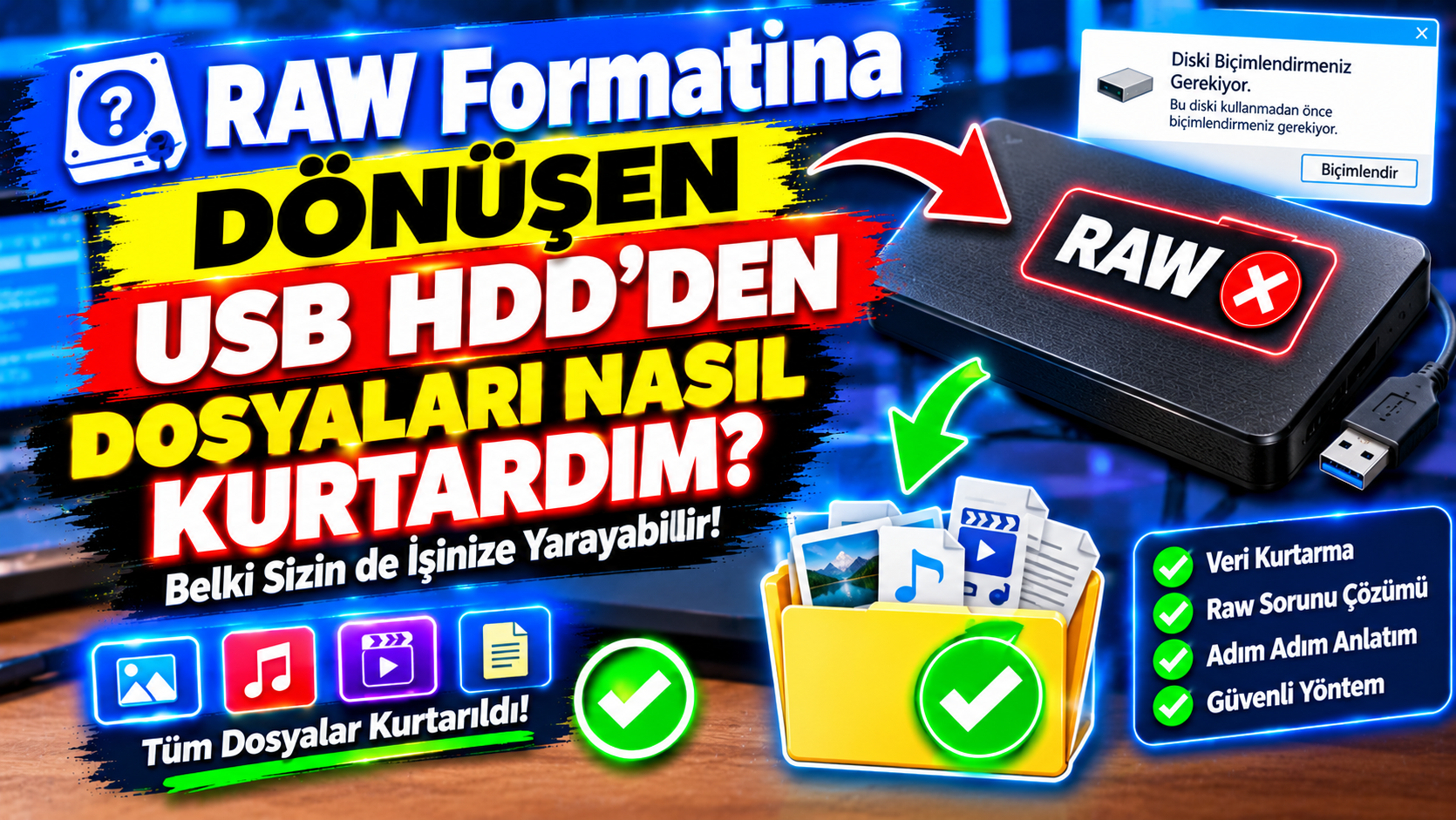
Videolu Çözüm Sayfamızın en üstünde yer alan uygulama videosunda; harici hard disk, M.2 SSD veya USB belleklerin aniden RAW formatına dönüşmesi sonucu erişilemeyen dosyaların, CMD komut satırı ve CHKDSK aracı kullanılarak biçimlendirme yapmadan ve veri kaybetmeden nasıl kurtarıldığı adım adım canlı olarak gösterilmektedir.
Harici hard disk, taşınabilir HDD veya USB bellek bilgisayara takıldığında dosya sisteminin RAW olarak görünmesi, cihazın biçimlendirilmesini isteyen uyarılar vermesi ve içerisindeki verilere erişilememesi sık karşılaşılan donanımsal/yazılımsal sorunlardan biridir. Bu durum genellikle cihazın güvenli çıkartılmadan fişten çekilmesi, ani elektrik kesintileri veya dosya sistemi (NTFS/FAT32) indekslerinin bozulması sonucu meydana gelir.
Böyle bir durumla karşılaştığınızda diski kesinlikle biçimlendirmeyin. İÇİNDEKİ DOSYALARI SİLMEDEN, Windows'un dahili komut satırı araçlarını kullanarak diskinizi tekrar erişilebilir hale getirebilirsiniz. Aşağıdaki adım adım kılavuzu izleyerek verilerinizi kolayca kurtarabilirsiniz.
RAW Dönüşen Diskten Veri Kurtarma Adımları
-
Diskin Donanımsal Sağlığını Kontrol Edin:
-
Onarım işlemine başlamadan önce diskin fiziki/donanımsal bir arızasının olup olmadığını kontrol etmek önemlidir.
-
Hard Disk Sentinel (HDD Sentinel) veya benzeri bir disk sağlık programını indirip çalıştırın.
-
RAW olan diskinizin sağlık (Health) durumunu inceleyin. Eğer sağlık oranı yüksekse (%80-%100 aralığında) yazılımsal onarım %100 başarıyla tamamlanacaktır. (Sağlık %10-%20 gibi çok düşük seviyelerdeyse disk mekanik olarak arızalanmış olabilir).
-
-
Sürücü Harfini Doğrulayın:
-
Masaüstü > Bu Bilgisayar veya Disk Yönetimi ekranına girerek RAW formatına dönüşen diskinizin harfini öğrenin (Örneğin:
E:veyaD:sürücüsü).
-
-
Komut İstemi'ni (CMD) Yönetici Olarak Çalıştırın:
-
Başlat menüsüne cmd yazın.
-
Arama sonucunda çıkan Komut İstemi üzerine sağ tıklayıp Yönetici olarak çalıştır seçeneğini tıklayın.
-
-
Onarım Komutunu Uygulayın:
-
Komut satırına aşağıdaki komutu yazın (buradaki
E:yerine kendi diskinizin sürücü harfini yazmalısınız):DOSchkdsk /f E: -
Enter tuşuna basarak işlemi başlatın.
-
-
Tarama ve Onarım Sürecini Bekleyin:
-
Windows, dosya sistemi hatalarını ve bozuk dizin yapılarını otomatik olarak tarayıp onarmaya başlayacaktır.
-
Diskinizin boyutuna ve içerisindeki veri yoğunluğuna bağlı olarak bu işlem 15 dakika ile 1 saat arasında sürebilir.
-
-
Dosyalarınıza Erişin:
-
Tarama tamamlandığında komut ekranında onarım özeti görüntülenecektir.
-
Bu Bilgisayar ekranına döndüğünüzde, önceden açılmayan RAW diskinizin tekrar varsayılan formatına (NTFS/FAT32) döndüğünü ve tüm dosyalarınızın eksiksiz geri geldiğini görebilirsiniz.
-
Sık Karşılaşılan Sorunlar ve Çözümleri
-
"CHKDSK, RAW Sürücüler İçin Kullanılamaz" Hatası: Eğer
chkdskkomutunu çalıştırdığınızda bu hatayı alıyorsanız, dosya sistemi ana indeks tablosu ağır hasar görmüş demektir. Bu durumda doğrudan komut çalıştırmak yerine TestDisk veya Recuva gibi üçüncü taraf veri kurtarma yazılımlarıyla verileri farklı bir diske çekip ardından RAW diski biçimlendirmeniz gerekir. -
Taramada Yüzdenin Takılı Kalması: Diskte bozuk sektörler (Bad Sector) varsa CHKDSK belirli yüzdelerde takılabilir. İşlemi iptal etmeden sabırla bitmesini bekleyin.
-
Sürücü Harfinin Görünmemesi: Disk Yönetimi ekranında RAW diske sağ tıklayıp "Sürücü Harfi ve Yolları Değiştir" diyerek diske manuel bir harf atadıktan sonra CMD komutunu çalıştırın.
Sıkça Sorulan Sorular (SSS)
RAW formata dönüşen disk biçimlendirilirse veriler silinir mi?
Evet, Windows'un sunduğu "Diski biçimlendir" uyarısına onay verirseniz diskteki tüm veriler silinir. Bu yüzden biçimlendirme yapmadan önce mutlaka CHKDSK komutunu uygulamalısınız.
RAW disk hatası neden kaynaklanır?
Harici disk veya USB bellek "Donanımı Güvenle Kaldır" yapılmadan aniden fişten çekildiğinde veya yazma işlemi sırasında elektrik kesildiğinde dosya sistem tablosu bozularak RAW durumuna düşer.
CHKDSK işlemi verilerime zarar verir mi?
Hayır, chkdsk /f komutu mevcut dosya sistemindeki bozulan indeksleri ve dizin yollarını tamir ederek verilerinizi tekrar görünür hale getirir.
Sonuç
RAW formatına dönüşen USB bellek, harici HDD veya SSD sürücülerdeki verileri kurtarmak için pahalı yazılımlara ihtiyaç duymadan Windows'un kendi chkdsk komutunu kullanabilirsiniz. İşlem tamamlandığında diskiniz NTFS formatına dönerek verileriniz tekrar kullanıma hazır olacaktır. Adımları uygularken takıldığınız bir nokta olursa sayfamızın en üstündeki videolu anlatımı izleyebilir veya yorum alanından sorularınızı iletebilirsiniz.
RAW Formatına Dönüşen USB HDD veri Nasıl Kurtarılır?
RAW Formatına Dönüşen USB HDD Dosyaları Nasıl Kurtarılır? – Chkdsk Hatası
RAW Formatına Dönüşen USB HDD’ den Dosyaları Nasıl Kurtardım belki sizin de işinize yarayabilir
Üye Yorumları Henüz yorum yok
Bu videoya yorum yazabilmek için forum hesabınızla giriş yapmalı veya yeni kayıt olmalısınız.
Giriş Yap Kayıt OlBu video için henüz yorum yapılmamış. İlk yorumu sen yaz!