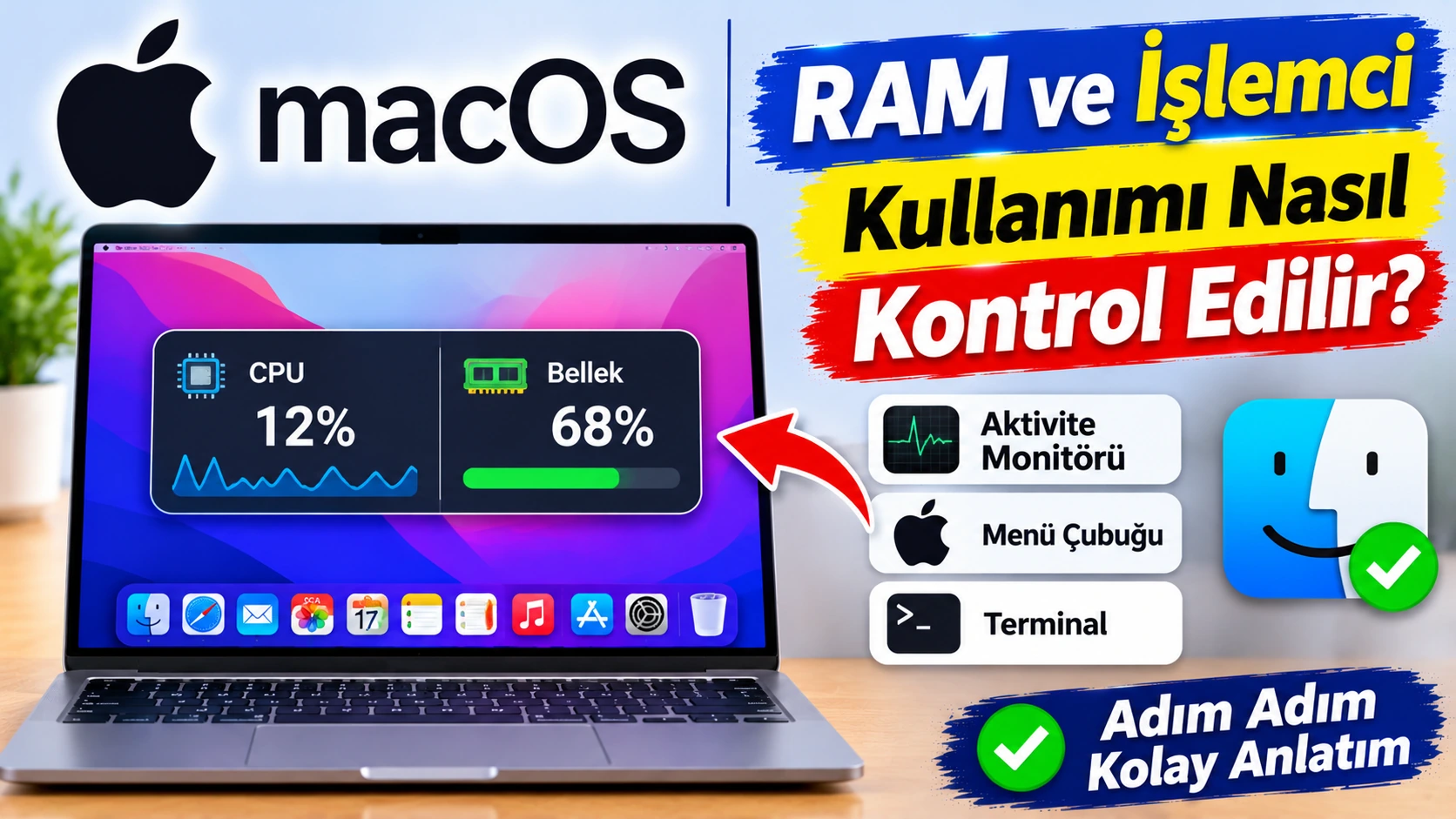
Sayfanın üst kısmında yer alan videomuzda; macOS (Mac) işletim sistemine sahip bilgisayarlarda arka planda çalışan uygulamaları, sistemin ne kadar RAM (Bellek) ve İşlemci (CPU) kullandığını nasıl kontrol edebileceğinizi uygulamalı olarak gösteriyoruz. Windows'taki Görev Yöneticisi'nin Mac'teki karşılığı olan "Etkinlik Monitörü" uygulamasını detaylandırıyoruz.
Windows işletim sisteminde bilgisayarın performansını ve arka planda çalışan işlemleri görmek için "Ctrl + Alt + Delete" kısayolu ile Görev Yöneticisi'ni açarız. Peki Mac bilgisayarlarda bu bilgileri nasıl görebiliriz? macOS işletim sisteminde bu işlevi yerine getiren yerleşik uygulamanın adı Etkinlik Monitörü'dür (Activity Monitor).
Videomuzda bu uygulamanın nasıl açılacağını ve hangi bilgileri gösterdiğini adım adım anlattık. İşte macOS'ta performans kontrolü rehberi.
macOS'ta Etkinlik Monitörü Nasıl Açılır?
Etkinlik Monitörü uygulamasına ulaşmak için birkaç farklı yöntem vardır. En yaygın olanı şudur:
- Ekranın altındaki Launchpad (Fırlatma Sepeti) simgesine tıklayın.
- Uygulamaların bulunduğu ekranda, eğer doğrudan göremiyorsanız "Diğer" (Others) klasörüne girin.
- İçerisinde bulunan "Etkinlik Monitörü" (Activity Monitor) uygulamasına tıklayarak açın.
- Alternatif olarak: Ekranın sağ üst köşesindeki büyüteç (Spotlight) simgesine tıklayıp veya klavyeden Command (⌘) + Boşluk tuşlarına basarak açılan arama çubuğuna "Etkinlik Monitörü" yazıp Enter'a basarak da uygulamayı hızlıca açabilirsiniz.
RAM (Bellek) ve İşlemci (CPU) Kullanımı Nasıl Kontrol Edilir?
Uygulama açıldığında karşınıza bilgisayarınızın anlık performans verilerini gösteren bir pencere çıkacaktır. Pencerenin üst kısmındaki sekmeleri kullanarak farklı donanımların kullanımını kontrol edebilirsiniz:
Bellek (RAM) Kullanımı
Üst menüden "Bellek" sekmesine tıklayın. Burada bilgisayarınızda ne kadar RAM olduğunu, ne kadarının kullanıldığını ve boşta ne kadar kaldığını görebilirsiniz. Alt kısımdaki listede ise en çok RAM tüketen uygulamalar (örneğin Google Chrome) listelenir. Bu sayede hangi uygulamanın belleği sömürdüğünü tespit edebilirsiniz.
İşlemci (CPU) Kullanımı
Üst menüden "CPU" sekmesine tıklayın. Burada işlemcinizin % kaçının sistem (% SYS), % kaçının kullanıcı uygulamaları (% USER) ve % kaçının boşta (% IDLE) olduğunu görebilirsiniz. Alt kısımdaki listede hangi uygulamanın işlemciyi daha çok yorduğunu kontrol edebilirsiniz.
Diğer Performans Sekmeleri
- Enerji: Son 12 saat içinde en çok enerji tüketen uygulamaların sıralamasını gösterir.
- Disk: Okuma ve yazma işlemlerinin (veri transfer hızının) ne kadar olduğunu gösterir.
- Ağ: İnternetten gelen (download) ve gönderilen (upload) veri paketlerinin miktarını gösterir.
Sıkça Sorulan Sorular
Mac bilgisayarımda Windows'taki gibi Görev Yöneticisi'ni nasıl açarım?
macOS'ta bu işlevi "Etkinlik Monitörü" (Activity Monitor) görür. Launchpad > Diğer klasöründen açabilir veya Command + Boşluk kısayolu ile Spotlight aramasını açıp "Etkinlik Monitörü" yazarak ulaşabilirsiniz.
Mac'te hangi uygulamanın RAM'i çok kullandığını nasıl anlarım?
Etkinlik Monitörü'nü açın ve üst menüden "Bellek" sekmesine tıklayın. Alt kısımda yer alan listede uygulamaların isimlerini ve yanlarındaki "Bellek" sütununda ne kadar RAM tükettiklerini görebilirsiniz.
Arka planda çalışan ve işlemciyi yoran bir uygulamayı nasıl kapatabilirim?
Etkinlik Monitörü'nde ilgili sekmede (CPU veya Bellek) işlemciyi çok kullanan uygulamayı listeden seçin. Pencerenin sol üst köşesindeki "X" (Süreci Sonlandır) butonuna basarak uygulamayı zorla kapatabilirsiniz.
Google Chrome Mac'te çok RAM kullanıyor, bu normal mi?
Evet, Google Chrome sekmeli çalışma yapısı ve eklentileri nedeniyle hem Windows'ta hem de macOS'ta yüksek miktarda RAM tüketimiyle bilinir. Çok fazla sekme açık tutmamak veya kullanmadığınız eklentileri devre dışı bırakmak RAM kullanımını düşürecektir.
Sonuç
macOS işletim sisteminde bilgisayarınızın performansını, RAM ve İşlemci (CPU) kullanım oranlarını takip etmek için yerleşik bir araç olan Etkinlik Monitörü'nü kullanabilirsiniz. Bu uygulama sayesinde arka planda çalışan gizli uygulamaları tespit edebilir, sisteminizi yavaşlatan işlemleri sonlandırabilir ve cihazınızın sağlığını kontrol altında tutabilirsiniz.
Konuyla ilgili takıldığınız adımları veya yaşadığınız farklı sorunları yorumlar bölümünden bizlere iletebilirsiniz!
MacOs Kurulumunda Bu öğe geçici olarak mevcut değil hatası çözümü
HP LaserJet P1102 / P1005 / 1020 macOS Sequoia–Ventura Sürücü Çözümü
Macos Mouse Orta (Scroll) tuşu Kaydırma yönü değiştirme, How to Change the Scroll Direction on a Mac
Üye Yorumları Henüz yorum yok
Bu videoya yorum yazabilmek için forum hesabınızla giriş yapmalı veya yeni kayıt olmalısınız.
Giriş Yap Kayıt OlBu video için henüz yorum yapılmamış. İlk yorumu sen yaz!